Großes Kino für deine Sender, Filme und Serien.

Nivo 4K spielt deine eigenen M3U- und Xtream-Quellen auf iPhone, iPad und Mac. Live-TV mit Programm, Filme und Serien zum Weiterschauen, Downloads für unterwegs und Senden an den Fernseher. Ohne Werbung, ohne Tracking.

Bald im App Store

7 Tage kostenlos, danach 9,99 € im Jahr.

Die Startseite von Nivo 4K auf dem Mac mit einer Serie im großen Bild, Weiterschauen und Empfehlungen. Gezeigt mit eigenen Testvideos.
Live-TV

Live-TV, das durchhält.

Bricht die Verbindung zum Server kurz ab, spielt Nivo 4K aus dem Puffer weiter und verbindet sich im Hintergrund neu. Bleibt das Bild doch einmal stehen, startet die App den Sender von selbst wieder. Du musst nichts tun.

Ein Aussetzer, gemessen

Eigener Test-Livesender, die Verbindung liefert 10 Sekunden lang keine Daten.

Ohne Puffer-Brücke: Bild stand 6,5 sMit Nivo 4K: kein Stillstand

Schnell am Start

Live-Sender laufen schon nach etwa 2 Sekunden Puffer los. Den Vorrat für Aussetzer baut die App danach im Hintergrund auf.

Programm im Blick

Laufende und nächste Sendung zu jedem Sender. Ein eigenes TV-Programm im XMLTV-Format lässt sich dazu eintragen, auf Wunsch mit Zeitversatz.

Sagt, was los ist

Wartet das Bild, steht unter „Puffert …“, worauf die App gerade wartet. Kein schwarzer Bildschirm ohne Erklärung.

Wie viel die App überbrückt, hängt vom Sender und vom Wiedergabeprofil ab.

Filme und Serien

Jeder Film bekommt seine große Leinwand.

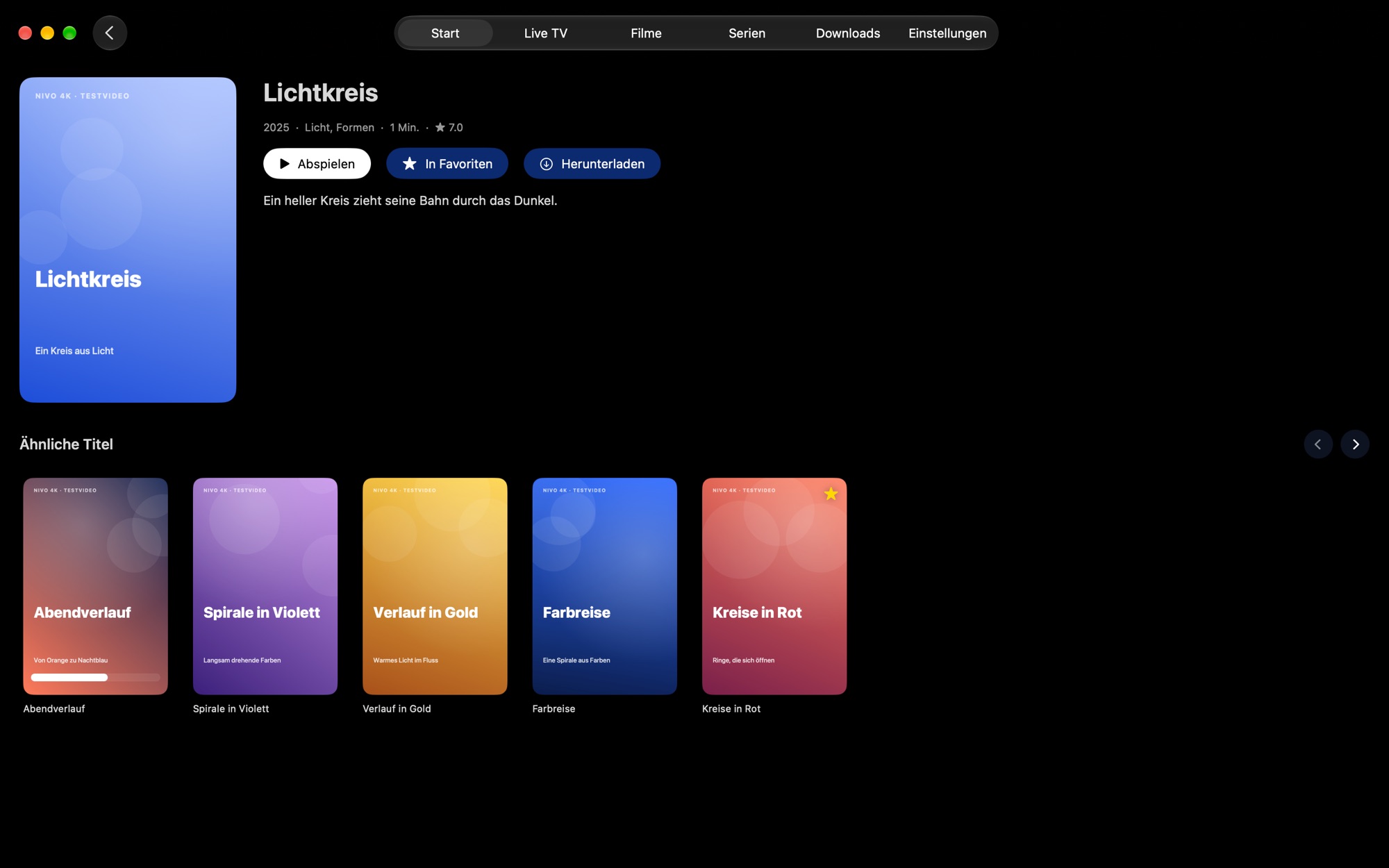
Poster, Inhalt, Staffeln und Folgen übersichtlich auf einer Seite. Nivo 4K merkt sich, wo du aufgehört hast, und schlägt Ähnliches vor. Berechnet wird das nur auf deinem Gerät.

Die Seite eines Films in Nivo 4K auf dem Mac mit Abspielen, Favoriten, Herunterladen und ähnlichen Titeln. Gezeigt mit eigenen Testvideos.

Weiterschauen

Auf iPhone, iPad und Mac an derselben Stelle. Was du nicht mehr sehen willst, nimmst du mit einem Griff aus der Reihe.

Spielt fast alles

Apples Player für beste Bildqualität, dazu eine zweite, eingebaute Engine für Formate, die sonst nicht laufen.

MKVMP4TSHLSAVI

Ton und Untertitel

Tonspuren und Untertitel wählst du direkt im Player. Filme starten mit großzügigem Puffer, damit sie danach ruhig durchlaufen.

Überall

Auf jedem Bildschirm zu Hause.

iPhone, iPad und Mac teilen sich ein Abo und, mit dem iCloud-Abgleich, deine Quellen, Profile, Favoriten und den Fortschritt.

Auf den Fernseher

Per AirPlay an Apple TV und Fernseher mit AirPlay 2 oder an Chromecast-fähige Fernseher im selben WLAN.

Offline ansehen

Filme, Folgen und ganze Staffeln laden und unterwegs ohne Internet schauen. Auf Wunsch nur über WLAN.

iCloud-Abgleich

Was du auf dem iPhone einrichtest, ist auch auf iPad und Mac da.
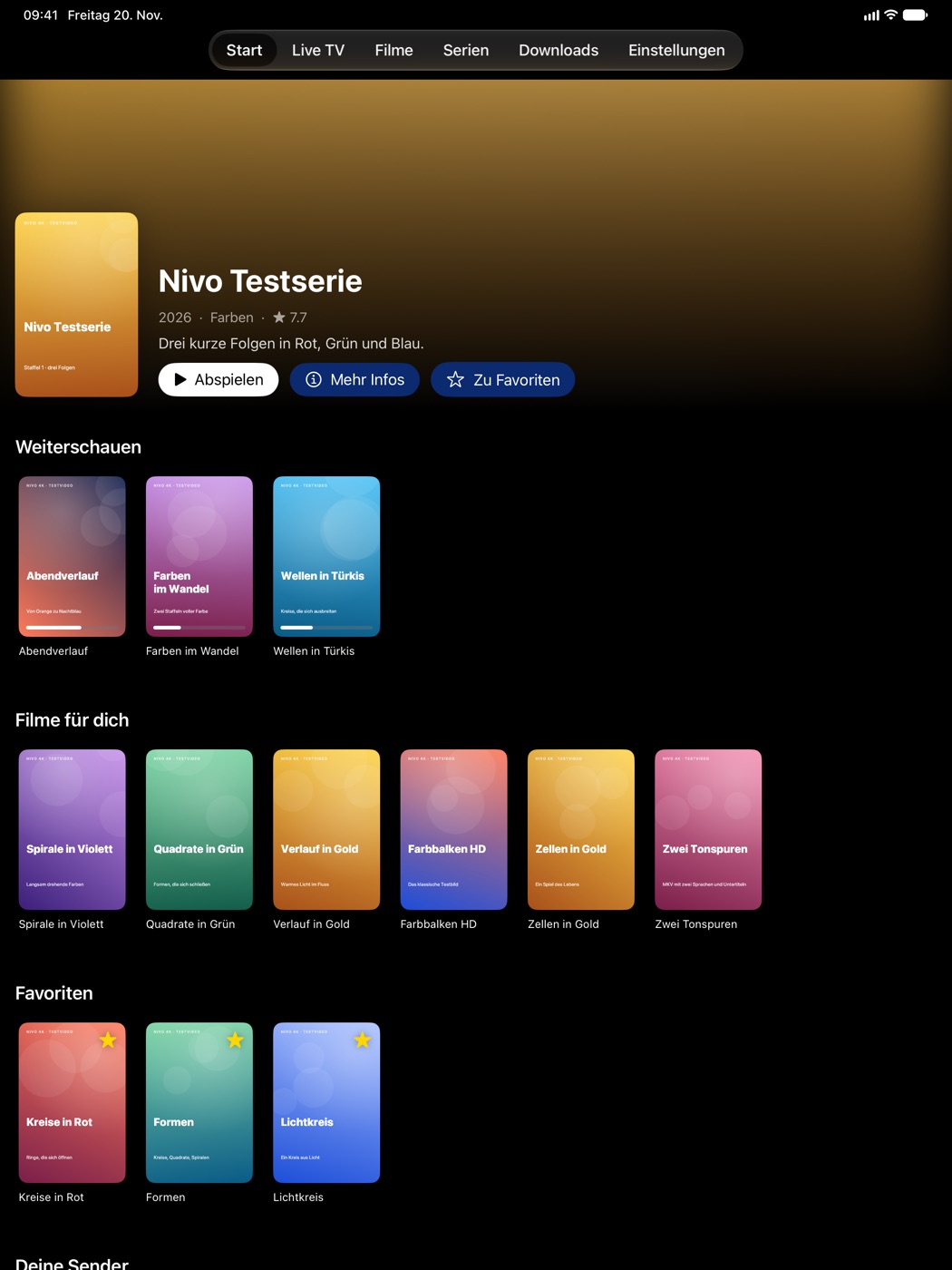
Nivo 4K auf dem iPad mit Weiterschauen, Filmen und Favoriten.
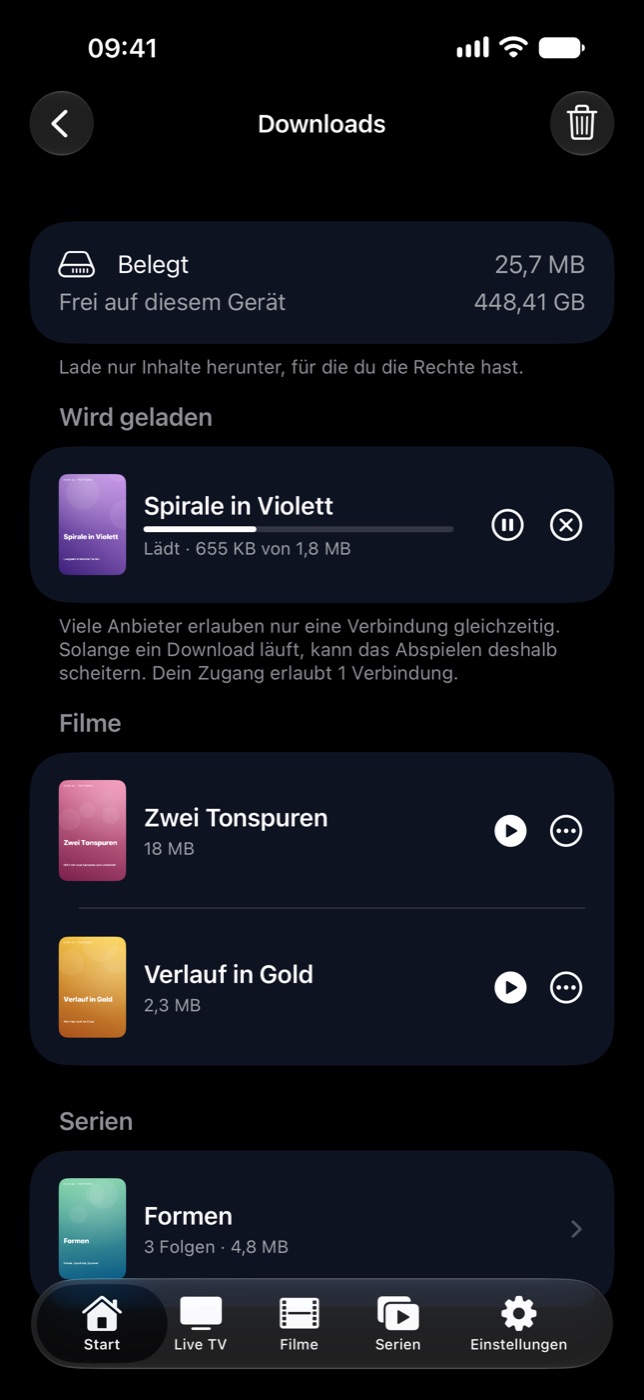
Der Download-Bereich von Nivo 4K auf dem iPhone.
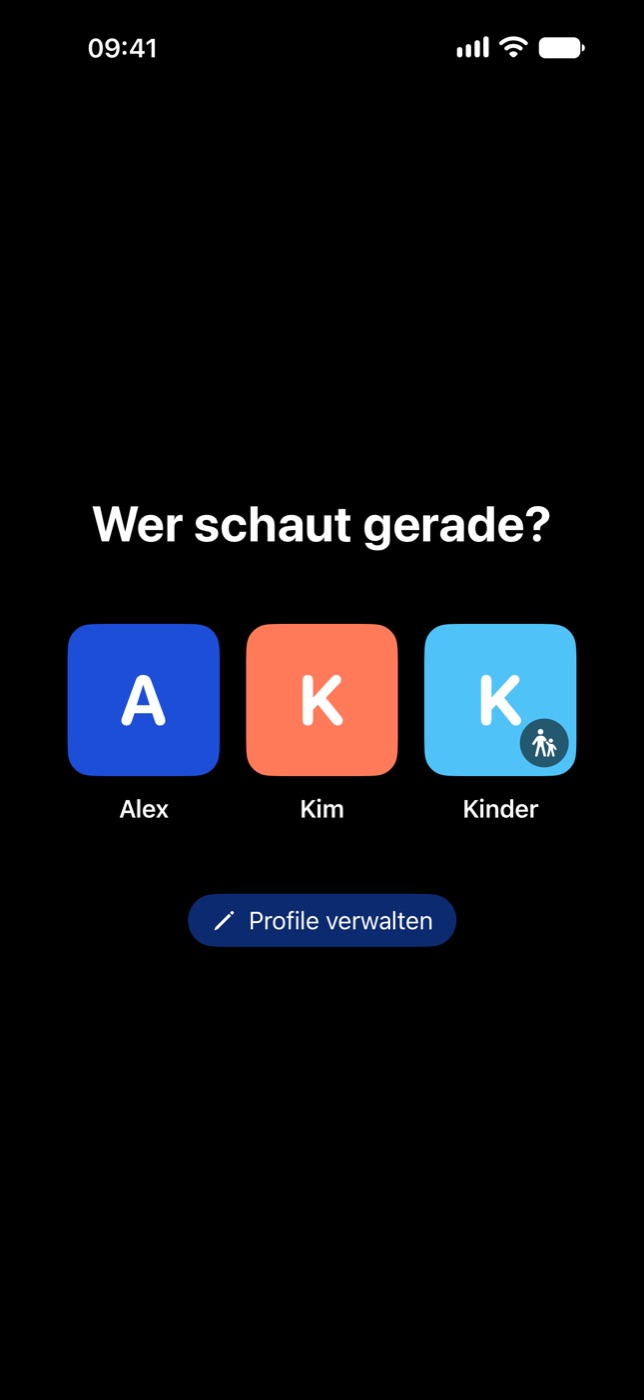
Die Profilauswahl „Wer schaut gerade?“ mit zwei Profilen und einem Kinderprofil.

Freigegebene Kategorien

Beispiel. Ohne eigene Auswahl gelten die Vorschläge.

Live TV, 1 von 3
KinderVorschlag
Nachrichten
Sport
Filme, 3 von 4
ZeichentrickVorschlag
FamilieVorschlag
Dokumentationen
Action
Profile

Für alle im Haus. Mit klaren Grenzen für Kinder.

  • Bis zu fünf Profile, jedes mit eigenen Favoriten, eigenem Fortschritt und eigenen Vorschlägen.
  • Das Kinderprofil zeigt nur Kategorien, die du freigibst. Für den Anfang schlägt die App passende vor, etwa Kinder, Zeichentrick oder Familie.
  • Kategorien mit Erwachseneninhalten bietet die App dort gar nicht erst an.
  • Eine PIN schützt das Verlassen des Kinderprofils und Inhalte für Erwachsene.

Einzelne Filme prüft die App nicht nach Alter. Was in einer Kategorie steckt, bestimmt deine Quelle.

Privat

Kein Konto. Keine Werbung. Kein Tracking.

Daten bleiben bei dir

Quellen, Favoriten und Fortschritt liegen auf deinen Geräten und, wenn du willst, in deiner iCloud. Für die App betreiben wir keine Server.

Zugänge sicher verwahrt

Zugangsdaten liegen verschlüsselt im Schlüsselbund. Wir bekommen sie nie zu sehen.

Vorschläge auf dem Gerät

Was dir gefallen könnte, berechnet die App auf dem Gerät selbst. Deine Sehgewohnheiten verlassen es nicht.

So geht's

In drei Schritten startklar.

Kein Konto, keine Einrichtung bei uns. Du brauchst nur die Adresse deiner Liste oder deinen Zugang.

Zuerst

App laden

Nivo 4K aus dem App Store laden und 7 Tage kostenlos testen.

Dann

Quelle hinzufügen

Deine M3U-Liste oder deinen Zugang im Xtream-Format eintragen.

Und los

Zurücklehnen

Auf iPhone, iPad oder Mac schauen. Dein Fortschritt reist mit.

Nivo 4K enthält keine Sender, Filme oder Serien. Du nutzt deine eigenen Quellen und bist für deren Inhalte verantwortlich.

Preis

Ein Ticket für alle deine Geräte.

Teste Nivo 4K eine Woche lang mit allen Funktionen. Danach gilt ein Jahresabo für iPhone, iPad und Mac mit derselben Apple-ID.

Bald im App Store

Nivo 4K

Jahresabo

Gilt auf iPhone, iPad und Mac mit einer Apple-ID

9,99 €im Jahr
  • Alle Funktionen inklusive
  • Keine Werbung, kein Tracking
  • Jederzeit in den Einstellungen deiner Apple-ID kündbar
7Tage kostenlos testen
Hilfe

Häufige Fragen.

Deine Frage ist nicht dabei? Schreib uns.

Woher bekomme ich Sender, Filme und Serien?

Nivo 4K bringt keine Inhalte mit. Du brauchst eine eigene Quelle, zum Beispiel eine M3U-Liste oder einen Zugang im Xtream-Format. Nutze nur Quellen, für die du die nötigen Rechte hast. Für Inhalte und Zugänge deiner Quelle ist ihr Anbieter zuständig, nicht Nivo 4K.

Wie füge ich eine Quelle hinzu?

Beim ersten Start fragt die App direkt nach einer Quelle. Weitere Quellen fügst du unter Einstellungen → Playlists → Playlist hinzufügen hinzu.

  • M3U: die Adresse der Liste.
  • Xtream: Server-Adresse, Benutzername und Passwort von deinem Anbieter.

Die Zugangsdaten liegen verschlüsselt im Schlüsselbund deines Geräts. Mit dem iCloud-Abgleich liegen sie im iCloud-Schlüsselbund. Wir bekommen sie nie zu sehen.

Was kostet Nivo 4K?

Die ersten 7 Tage sind kostenlos. Danach kostet Nivo 4K 9,99 € im Jahr. Ein Abo gilt auf iPhone, iPad und Mac mit derselben Apple-ID. Bezahlt wird über deinen Apple-Account.

Das Abo verlängert sich automatisch um ein Jahr, wenn du es nicht mindestens 24 Stunden vor Ablauf kündigst. Das gilt auch für die Testphase.

Wie kündige oder verwalte ich mein Abo?
  • In der App: Einstellungen → Abo → Abo verwalten.
  • iPhone und iPad: Einstellungen → dein Name → Abonnements → Nivo 4K.
  • Mac: App Store → dein Name unten links → Account-Einstellungen → Abonnements → Verwalten.

Erstattungen laufen über Apple: reportaproblem.apple.com. Wir selbst haben keinen Zugriff auf Zahlungen.

Neues Gerät: Wie bekomme ich mein Abo zurück?

Melde dich mit derselben Apple-ID an und tippe in der App auf Käufe wiederherstellen. Gutscheincodes löst du über Code einlösen ein, auf iPhone, iPad und Mac ab macOS 15.

Was gleicht der iCloud-Abgleich ab?

Abgeglichen werden Quellen mit Zugangsdaten, die PIN, Profile, Favoriten und der Fortschritt bei Filmen und Folgen. Pro Gerät bleiben die aktive Quelle, die Wiedergabe-Einstellungen, deine Sehgewohnheiten, der Senderkatalog, das TV-Programm und deine Downloads.

Dafür müssen iCloud und der iCloud-Schlüsselbund auf deinen Geräten eingeschaltet sein. Du kannst den Abgleich unter Einstellungen → iCloud-Abgleich ausschalten.

Auf dem Apple TV gibt es keinen iCloud-Schlüsselbund. Dorthin schickst du Quellen, PIN, Profile, Favoriten und Fortschritt mit Einstellungen → Playlists → An Apple TV senden von deinem iPhone, iPad oder Mac, mit dem Code, den das Apple TV anzeigt.

Warum läuft Live-TV etwas hinter dem Sender?

Mit dem Wiedergabeprofil Ausgewogen läuft Live-TV bis zu 30 Sekunden hinter dem Sender. Aus diesem Vorrat überbrückt die App kurze Aussetzer, während sie im Hintergrund neu verbindet.

Näher am Live-Bild bist du mit Schneller Start, das wählst du in den Einstellungen unter Wiedergabeprofil. Bei manchen Sendern reicht der Puffer erst mit Flüssig, dafür starten sie etwas langsamer.

Wie sende ich an meinen Fernseher?
  • AirPlay: Über das AirPlay-Symbol im Player an ein Apple TV oder einen Fernseher mit AirPlay 2. Viele neuere Fernseher können das, oft steht es in den Einstellungen des Fernsehers unter „AirPlay“.
  • Chromecast: Über den Knopf mit dem Fernseher-Symbol im Player an ein Chromecast-fähiges Gerät. Wenn die App fragt, ob sie im lokalen Netzwerk suchen darf, wähle „Erlauben“.

Dein Gerät und der Fernseher müssen im selben WLAN sein. In Gast-WLANs sehen sich die Geräte oft nicht.

Beim Senden an Chromecast läuft der Stream über dein iPhone, iPad oder deinen Mac. Lass die App dabei geöffnet. Wenn VLC ein Format abspielt, ist AirPlay im Player nicht verfügbar. Dann hilft die Bildschirmsynchronisierung im Kontrollzentrum.

Wie funktionieren Downloads?

Filme und Serienfolgen kannst du herunterladen und ohne Internet ansehen, bei Serien auch eine ganze Staffel. Die Dateien liegen nur auf diesem Gerät und kommen nicht ins iCloud-Backup. Lade nur Inhalte herunter, für die du die Rechte hast.

  • Standardmäßig wird nur über WLAN geladen.
  • Viele Anbieter erlauben nur eine Verbindung gleichzeitig. Während ein Download läuft, kann das Abspielen deshalb gesperrt sein.
  • Heruntergeladene Inhalte spielen, solange dein Abo oder die Testphase läuft.
Ein Sender oder Film startet nicht. Was kann ich tun?
  • Tippe auf Erneut versuchen.
  • Bleibt ein Live-Bild stehen, verbindet die App von selbst neu. Unter „Puffert …“ steht, worauf sie gerade wartet.
  • Bei Xtream-Quellen zeigt Einstellungen → Konto, ob dein Zugang gültig ist und wie viele Geräte gleichzeitig erlaubt sind.
  • Unter Einstellungen → Daten lädst du Inhalte und TV-Programm neu.
  • Klappt es weiterhin nicht, liegt es meist an der Quelle. Wende dich dann an ihren Anbieter.
Profile und Kindersicherung

Du kannst bis zu fünf Profile anlegen, jedes mit eigenen Favoriten und eigenem Fortschritt.

Ein Kinderprofil zeigt nur Kategorien, die ein Erwachsener freigibt: Einstellungen → Profile verwalten → Kinderprofil → Freigegebene Kategorien, für jede Playlist einzeln. Solange du nichts auswählst, gelten Vorschläge nach dem Namen der Kategorie, etwa Kinder, Zeichentrick oder Familie. Kategorien, die nach Erwachseneninhalten klingen, bietet die App dort nicht an.

Eine vierstellige PIN schützt Inhalte für Erwachsene und den Wechsel aus dem Kinderprofil. Das ist keine Altersfreigabe: Einzelne Filme prüft die App nicht, was in einer Kategorie steckt, bestimmt deine Quelle.

Kontakt

Noch Fragen?

Schreib uns per E-Mail oder WhatsApp, wir helfen dir gern weiter, meist innerhalb weniger Tage.

Bitte schick uns keine Zugangsdaten deiner Quellen. WhatsApp ist ein Dienst von Meta, mehr dazu im Datenschutz.

English

Support in English

Nivo 4K is a player for your own channels, films and series on iPhone, iPad and Mac. It contains no channels or content; you add your own M3U playlist or Xtream login. It's free for 7 days, then €9.99 per year with one subscription for all your devices on the same Apple ID. Manage or cancel it in Settings → your name → Subscriptions. Refunds are handled by Apple at reportaproblem.apple.com.

Questions? Write to [email protected]. You can also message us on WhatsApp (a Meta service). Please don't send us your source's login details. See also our Privacy Policy.